Pivot Table: Cek SUM dan COUNT Penjualan
Pivot table dapat menghitung nilai atau jumlah isian. Gunakan contoh delapan baris penjualan untuk membedakan SUM, COUNT, dan jumlah faktur unik.

 Tim Sparta5 menit baca
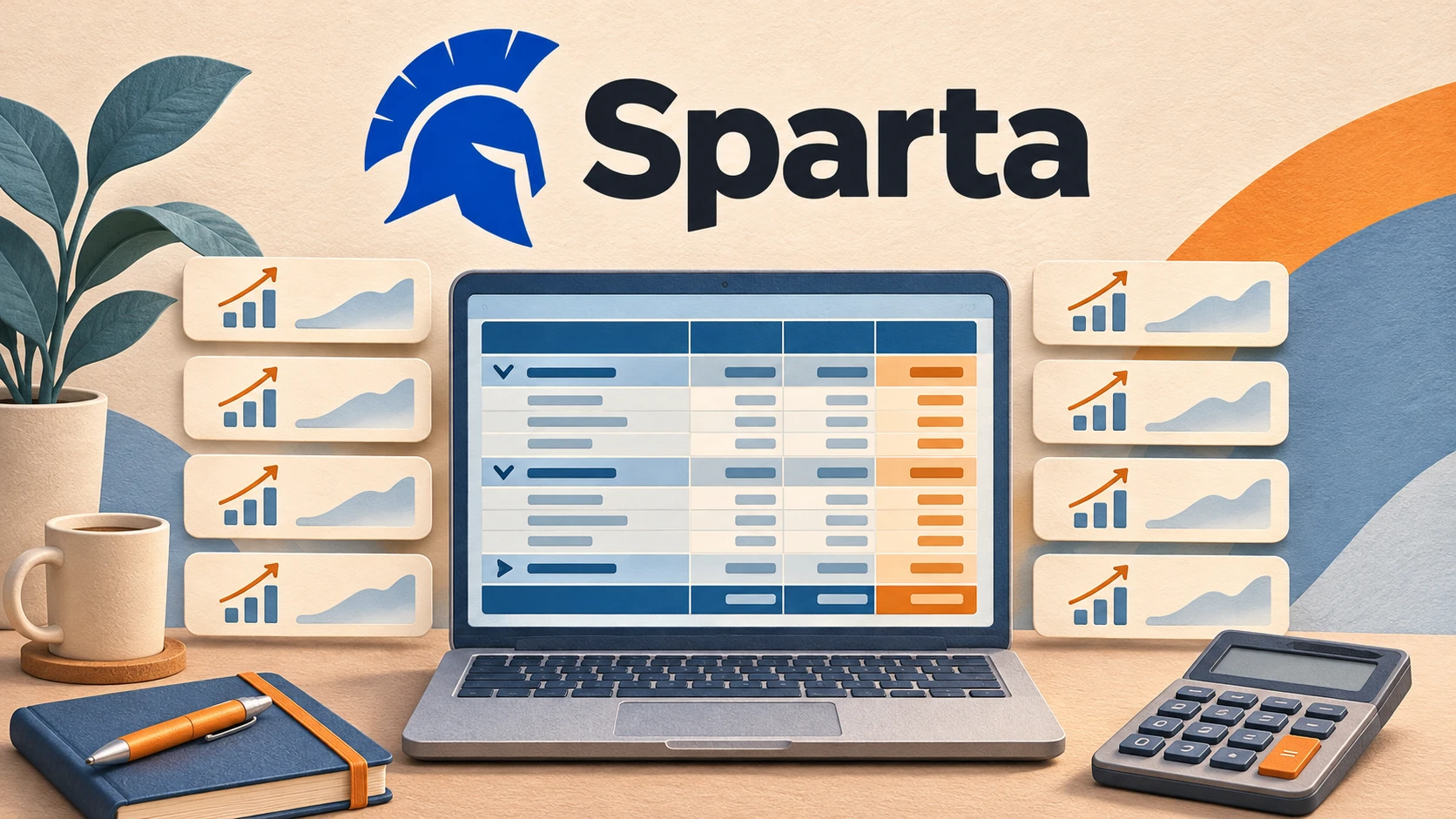
Pivot table adalah ringkasan interaktif yang mengelompokkan data menurut kategori dan menghitungnya dengan fungsi seperti SUM atau COUNT. Untuk laporan penjualan, SUM menjumlahkan nilai, sedangkan COUNT menghitung isian yang tidak kosong pada kolom yang dipilih. Keduanya dapat benar sekaligus, tetapi menjawab pertanyaan berbeda; jumlah baris penjualan juga belum tentu sama dengan jumlah faktur unik.
Mengapa laporan menampilkan COUNT padahal Anda ingin Rupiah?
Periksa jenis data sumber dan fungsi ringkas yang dipilih. Microsoft menjelaskan bahwa SUM merupakan fungsi umum untuk data numerik, sedangkan COUNT menghitung nilai yang tidak kosong; lihat perhitungan dalam PivotTable, diperiksa 28 November 2026. Angka yang tersimpan sebagai teks perlu diperiksa sebelum Anda mempercayai totalnya.
Misalnya, ekspor penjualan memuat teks Rp1.000.000 pada beberapa sel dan angka murni 1000000 pada sel lain. Tampilan keduanya mungkin mirip, tetapi jenis datanya berbeda. Jangan langsung memaksa fungsi menjadi SUM lalu menganggap masalah selesai. Periksa apakah semua nilai yang seharusnya masuk benar-benar terbaca sebagai angka, dengan pemisah ribuan dan desimal yang sesuai pengaturan file.
Pisahkan kolom nilai numerik dari format tampilannya. Lebih mudah memeriksa kolom angka yang kemudian diberi format Rupiah daripada membersihkan simbol mata uang yang bercampur dalam teks setiap bulan. Simpan salinan ekspor asal agar perubahan dapat dibandingkan. Hindari mengubah angka dalam dokumen transaksi hanya untuk menyesuaikan tampilan ringkasan.
Bagaimana contoh delapan baris menghasilkan dua ukuran berbeda?
Gunakan data kecil yang dapat dihitung manual untuk menguji rancangan laporan. Contoh hipotetis berikut mempunyai delapan baris barang pada empat faktur. Nilai disederhanakan sebagai nilai penjualan sebelum pajak; contoh tidak mengatur perlakuan akuntansi atau pajak perusahaan Anda.
Total nilai delapan baris adalah Rp6.000.000. Jika Kelompok ditempatkan pada Rows dan Nilai pada Values dengan SUM, Pompa menghasilkan Rp5.000.000 dan Seal Rp1.000.000. Bila fungsi Nilai diganti menjadi COUNT, setiap kelompok menghasilkan empat isian, dengan total delapan. Angka delapan bukan delapan faktur; faktur unik pada contoh hanya empat.
Jika Anda ingin jumlah faktur per kelompok, definisikan dahulu apakah faktur yang memuat dua kelompok boleh muncul pada keduanya. Pada contoh, keempat faktur mempunyai Pompa dan Seal, sehingga jumlah faktur per kelompok masing-masing empat, tetapi jumlah faktur keseluruhan tetap empat. Menjumlahkan subtotal jumlah unik per kelompok dapat menghasilkan angka yang berbeda dari jumlah unik keseluruhan.
Bagaimana menyusun pivot yang dapat diperiksa kembali?
Tentukan pertanyaan laporan, susunan kolom, dan total pembanding sebelum membuat pivot. Untuk contoh ini pertanyaannya adalah berapa nilai penjualan per kelompok barang, bukan berapa faktur diterbitkan. Tuliskan definisi tersebut di dekat ringkasan supaya pengguna lain tidak menafsirkan judul secara berbeda.
- Pastikan setiap kolom mempunyai satu judul yang jelas dan setiap baris mewakili satu baris transaksi.
- Pilih rentang sumber yang mencakup delapan baris contoh, lalu buat PivotTable melalui Insert > PivotTable sesuai versi Excel Anda.
- Letakkan Kelompok pada Rows dan Nilai pada Values.
- Periksa Value Field Settings dan pilih SUM untuk nilai Rupiah.
- Bandingkan grand total Rp6.000.000 dengan penjumlahan manual sumber.
- Tambahkan hitungan baris sebagai kontrol terpisah, dengan nama yang menunjukkan maknanya.
Nama kolom ringkasan sebaiknya eksplisit: Nilai penjualan dan Jumlah baris terisi lebih aman daripada Total 1 dan Total 2. Bila memakai filter periode, status dokumen, atau perusahaan, tampilkan pilihan tersebut di dekat laporan. Total yang berbeda dari laporan aplikasi belum berarti salah bila filter yang dipakai memang berbeda. Cocokkan definisinya dahulu.
Untuk panduan resmi pembuatan awal, lihat membuat PivotTable di Microsoft Excel. Nama menu dan penempatan pengaturan dapat berbeda antarversi. Gunakan dataset contoh untuk mengenali tampilan di perangkat Anda sebelum menerapkan langkah pada laporan yang lebih besar.
Apa yang diperiksa ketika hasil tiba-tiba berubah?
Periksa rentang sumber, filter, fungsi ringkas, dan pembaruan data secara berurutan. Jangan mulai dengan mengedit hasil pivot karena ringkasan harus dapat dibentuk kembali dari data asal. Catat perubahan yang baru dilakukan, misalnya penambahan file, pergantian format ekspor, atau perubahan status dokumen yang disertakan.
Pertama, hitung jumlah baris sumber. Pada contoh, satu baris Rp100.000 yang tidak ikut rentang membuat nilai menjadi Rp5.900.000 dan hitungan menjadi tujuh. Kedua, periksa filter: bila Seal tersembunyi, angka Rp5.000.000 mungkin benar untuk tampilan itu tetapi salah bila diberi judul seluruh penjualan. Ketiga, cari nilai teks atau kosong pada kolom angka.
Keempat, uji apakah data sumber berubah tetapi ringkasan belum diperbarui. Microsoft menjelaskan pembaruan pada panduan refresh PivotTable. Setelah memperbarui, ulangi dua kontrol sederhana: jumlah baris dan total nilai. Jangan menganggap tombol refresh juga menyelesaikan duplikasi atau kesalahan data sumber.
Simpan catatan kontrol bersama file: tanggal ekspor, periode, status yang disertakan, jumlah baris, dan total nilai. Dengan lima informasi itu, rekan kerja dapat membedakan ringkasan yang usang dari sumber yang berbeda. Bila selisih berasal dari status pembatalan atau retur, telusuri dokumen dan definisi laporannya sebelum memutuskan cara menyajikannya.
Kapan ringkasan Excel perlu dibandingkan dengan ERP?
Bandingkan ketika ringkasan dipakai untuk keputusan penjualan, stok, atau pembukuan. Pilih laporan sumber dengan cakupan yang sama, lalu cocokkan grand total sebelum menganalisis kelompok. Jangan menggunakan pivot dari data barang keluar sebagai pengganti laporan penjualan tanpa menjelaskan perbedaan kejadian yang diukur.
Baca rekonsiliasi penjualan harian untuk menyamakan filter dan data validation Excel untuk mengurangi variasi input master. Pivot merangkum data yang diberikan; ia tidak menentukan sendiri apakah kode barang, pelanggan, atau dokumen sumber sudah benar.
Sparta menyatukan dokumen penjualan, persediaan, dan pembukuan dalam cakupan produknya. Bila Anda tetap memakai Excel untuk analisis tambahan, tetapkan satu sumber transaksi dan simpan hubungan ringkasan dengan sumber tersebut. Artikel ini tidak mengklaim adanya koneksi Power Pivot atau pembaruan Excel otomatis dari Sparta.
Apa langkah berikutnya untuk bisnis Anda?
Ulangi contoh delapan baris sampai SUM Rp6.000.000 dan COUNT delapan dapat Anda jelaskan. Lihat jurnal otomatis dan dokumen sumber untuk konteks pencatatan transaksi. Jika ingin menguji alur penjualan Sparta, minta akses awal dengan satu contoh laporan yang disamarkan. Selama akses awal Sparta gratis dicoba dengan data sendiri dan belum memiliki harga publik.