Accurate Online Direct Print: Uji Kertas dan Printer
Periksa Accurate Online Direct Print sebelum memilih printer: desain, ukuran kertas, contoh baris panjang, cetak ulang, dan bukti penerimaan.

 Tim Sparta5 menit baca
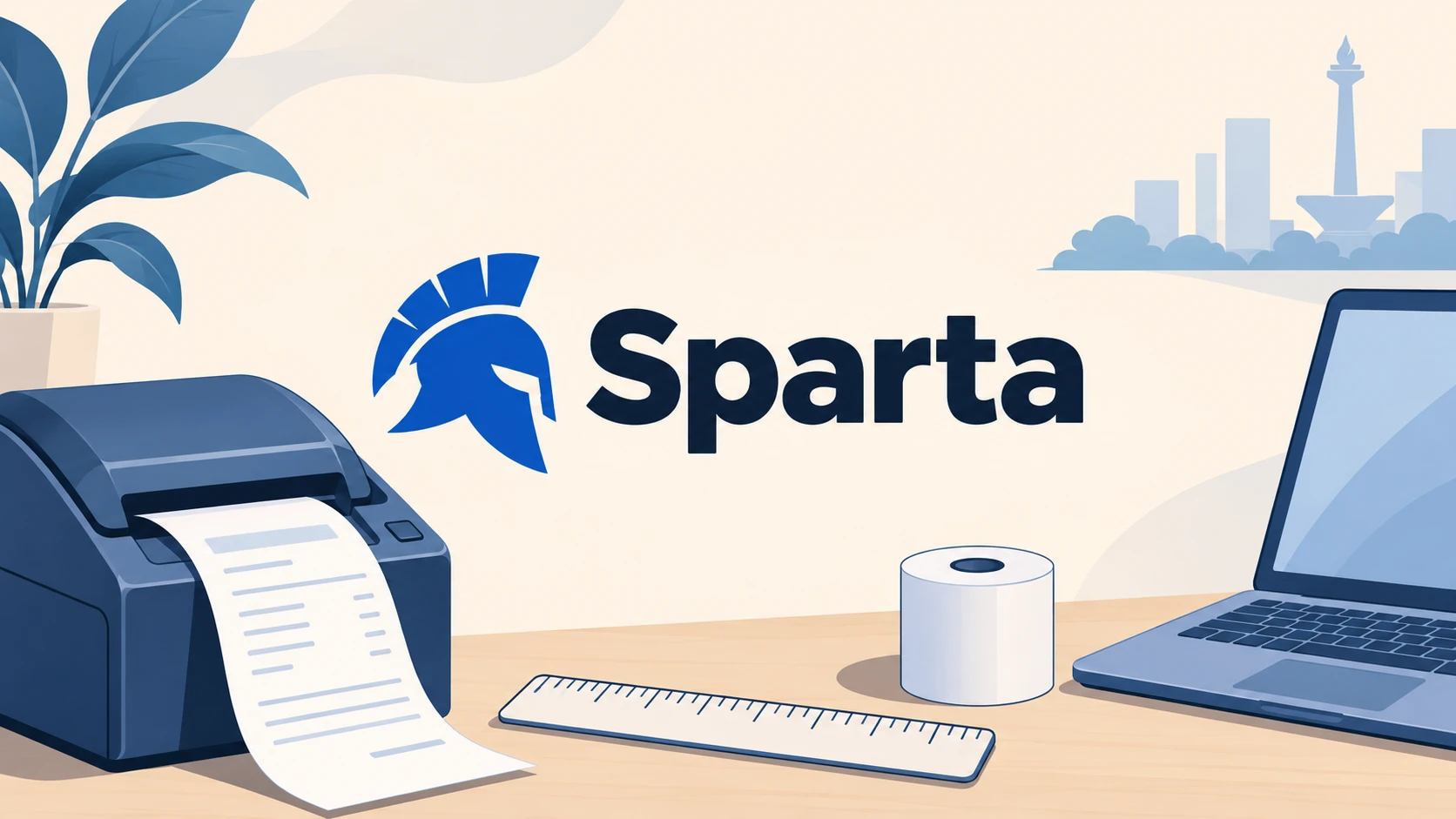
Accurate Online Direct Print adalah jalur cetak yang memakai aplikasi AOL Direct Print pada komputer yang terhubung ke printer, sesuai panduan resmi Accurate Online. Sebelum membeli perangkat, uji desain dokumen, ukuran kertas, driver, dan hasil cetak pada perangkat yang benar-benar akan dipakai. Keberhasilan melihat pratinjau di layar belum membuktikan faktur panjang tercetak utuh atau cetak ulang ditangani dengan benar.
Apa yang dijelaskan panduan resmi Accurate tentang Direct Print?
Panduan Accurate menjelaskan pengaturan desain dan aplikasi cetak lokal untuk printer yang dibahasnya. Penjelasan vendor itu adalah titik awal konfigurasi, bukan daftar jaminan kompatibilitas seluruh printer. Artikel ini membantu Anda menilai bukti sebelum membeli perangkat atau memindahkan meja admin ke komputer lain; kami tidak mengklaim telah menguji printer tertentu secara langsung.
Pada panduan setting printer Accurate Online, vendor mengarahkan pengguna ke Pengaturan > Desain Cetakan, membuat desain sesuai tipe dokumen, lalu memilih layout dasar Desain POS untuk kebutuhan yang dicontohkan. Panduan tersebut juga menyebut pemasangan AOL Direct Print pada komputer yang terhubung ke printer. Sumber diperiksa 25 November 2026. Ambil installer melalui tautan resmi di panduan, bukan berkas kiriman dari pihak yang tidak dikenal.
Jangan menyamakan semua teknologi printer. Printer thermal, dot matrix, dan laser mempunyai karakter perangkat dan media yang berbeda. Minta penjual menuliskan model, koneksi, sistem operasi, driver, serta ukuran kertas yang didukung. Bila istilah pada penawaran dan panduan berbeda, klarifikasi perangkat yang dimaksud sebelum menyimpulkan prosedurnya dapat dipakai tanpa perubahan.
Mengapa uji satu baris pendek belum cukup?
Faktur dengan satu nama barang pendek tidak menguji pembungkusan teks, perpindahan halaman, atau posisi total. Susun dokumen contoh yang sengaja mencakup keadaan sulit dari usaha Anda. Gunakan data samaran agar petugas instalasi dan penjual perangkat tidak perlu memegang informasi pelanggan atau harga asli.
Misalnya sebuah faktur contoh mempunyai 28 baris barang, dua alamat panjang, serta catatan pengiriman. Cetak satu salinan lalu bandingkan jumlah baris dengan pratinjau. Tanda tangan dan total yang pindah ke lembar berikutnya mungkin masih dapat diterima, tetapi nomor dokumen harus tetap dapat dikenali pada setiap bagian menurut kebutuhan perusahaan. Tentukan syarat tersebut sebelum demo, sehingga keputusan tidak hanya didasarkan pada apakah cetakan tampak menarik.
Tambahkan kode barang yang hanya berbeda satu karakter, misalnya FLT-100 dan FLT-10O. Kedua kode adalah contoh identitas berbeda, bukan anjuran memakai huruf yang membingungkan. Tujuan pengujian adalah melihat apakah ukuran huruf dan kualitas cetak membuat admin salah membaca. Jika sistem sumber sudah mempunyai kode seperti itu, perbaikan desain dapat membantu, tetapi perubahan identitas master perlu proses terpisah.
Bagaimana membandingkan hasil pada komputer dan printer nyata?
Catat kombinasi perangkat dan pengaturan untuk setiap lembar uji. Hasil yang baik pada laptop penjual belum membuktikan komputer admin akan memberikan hasil yang sama. Simpan contoh fisik yang disetujui sebagai pembanding ketika driver, komputer, atau jenis kertas berubah.
- Tuliskan model printer, sistem operasi, koneksi, driver, ukuran kertas, dan nama desain cetakan.
- Minta demonstrator memperlihatkan dokumen contoh yang akan dicetak, termasuk seluruh baris dan totalnya.
- Cetak dari komputer operasional dengan konfigurasi yang diusulkan.
- Periksa batas kiri-kanan, pembungkusan nama, karakter Rupiah, urutan halaman, dan penutup dokumen.
- Ulangi untuk faktur pendek dan panjang, lalu dokumentasikan hasil yang berbeda.
- Tetapkan siapa yang menyetujui perubahan desain dan siapa yang menyimpan konfigurasi terakhir.
Pisahkan masalah menjadi tiga kelompok saat hasil gagal. Kelompok desain meliputi posisi kolom dan tinggi bagian. Kelompok pengaturan cetak mencakup ukuran kertas serta skala. Kelompok perangkat mencakup driver, koneksi, dan kondisi media. Ubah satu hal setiap percobaan lalu tulis hasilnya. Mengubah semua pengaturan sekaligus membuat tim tidak tahu perbaikan mana yang berhasil dan sulit mengembalikan keadaan jika masalah muncul lagi.
Jangan memberi label lulus hanya karena halaman pertama benar. Untuk dokumen panjang, pastikan tidak ada baris hilang di titik perpindahan, total tidak tercetak dua kali secara membingungkan, dan kertas tidak berhenti sebelum catatan penting. Semua ini merupakan kriteria penerimaan yang Anda tentukan, bukan klaim bahwa Accurate mengalami masalah tersebut.
Bagaimana menangani cetak ulang tanpa membuat transaksi baru?
Cetak ulang harus diperlakukan sebagai pengeluaran salinan dokumen yang sama, bukan alasan membuat faktur baru. Jika kertas macet atau koneksi printer putus, periksa dokumen sumber dan antrean cetak sebelum mencoba lagi. Tujuannya menjaga identitas transaksi tetap jelas di meja admin maupun saat diterima pelanggan.
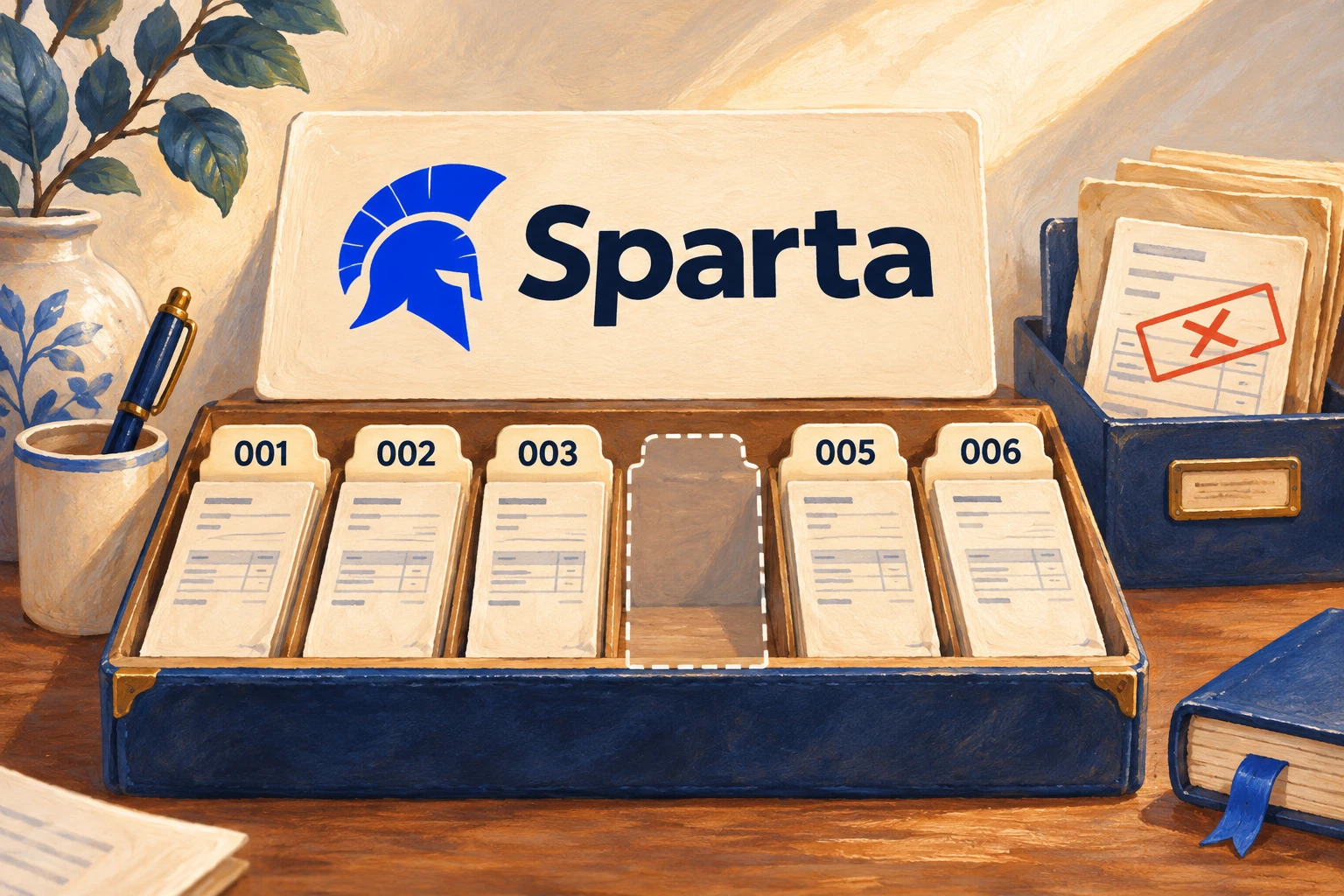
Misalnya faktur contoh FP-001 sudah tersimpan, tetapi hasil pertama hanya keluar setengah halaman. Catat gangguan dan cari dokumen FP-001 yang sama untuk percobaan berikutnya. Jangan mengetik ulang transaksi dengan nomor FP-002 demi mendapatkan kertas baru. Prosedur ini adalah usulan kontrol internal; demonstrasikan cara cetak ulang pada konfigurasi Accurate yang ditawarkan agar staf mengetahui tombol serta hasilnya.
Siapkan tempat untuk salinan gagal dan mekanisme menandai salinan pengganti sesuai aturan perusahaan. Petugas pengiriman perlu tahu dokumen mana yang berlaku untuk pekerjaan hari itu. Jika cetakan dipakai untuk menyiapkan barang, periksa bahwa percobaan cetak ulang tidak menciptakan tugas ambil kedua secara informal. Hubungan antara dokumen dan pekerjaan fisik sama pentingnya dengan ketajaman huruf.
Kapan Accurate menjadi pilihan yang masuk akal untuk kebutuhan cetak?
Accurate layak dipertimbangkan ketika jalur Direct Print yang didokumentasikan cocok dengan perangkat dan format dokumen Anda setelah diuji. Pertahankan pilihan tersebut bila bukti fisiknya memenuhi kebutuhan; jangan mengganti sistem hanya karena produk lain mempunyai tampilan yang lebih baru. Sebaliknya, jangan menganggap nama fitur cukup untuk menjamin perangkat yang belum diperiksa.
Sparta mendokumentasikan faktur penjualan, persediaan, dan jurnal dari transaksi yang diposting. Sumber produknya tidak menetapkan kompatibilitas AOL Direct Print atau model printer tertentu. Karena itu, jika Anda membandingkan aplikasi faktur penjualan, pisahkan kebutuhan pencatatan dari kebutuhan perangkat cetak. Tanyakan dukungan perangkat secara eksplisit, bukan menyimpulkannya dari adanya modul faktur.
Apa langkah berikutnya sebelum membeli perangkat?
Bawa dokumen contoh yang sudah disamarkan, minta demonstrasi pada kombinasi perangkat yang diusulkan, lalu simpan lembar yang disetujui dan catatan pengaturannya. Bahas nomor invoice dan urutan dokumen dengan admin supaya percobaan cetak tidak membuat identitas transaksi bercampur. Daftar software akuntansi dapat menjadi konteks pemilihan, tetapi keputusan perangkat tetap membutuhkan bukti fisik.
Jika Anda juga menilai alur penjualan serta persediaan internal, minta akses awal Sparta dan bawa contoh dokumen yang sama. Sparta masih akses awal, gratis dicoba dengan data perusahaan sendiri, termasuk simulasi migrasi dari Accurate, dan belum mempunyai harga final publik. Konfirmasikan kebutuhan printer secara terpisah sebelum menyepakati bahwa seluruh alur kerja sudah tercakup.